Интеграция МойСклад с 1С
Сервис «Обмен МойСклад с 1С» автоматически переносит данные из МойСклад в 1С — документы, товары, контрагентов, оплаты. Больше не нужно вводить всё вручную или нанимать кого-то для переноса данных.
Поддерживаемые конфигурации 1С (Россия)
- 1С:Бухгалтерия
- 1С:УНФ
- 1С:Розница
Работает с версиями 1С
- 1С:Фреш и 1С:БухОбслуживание
- 42clouds
- Коробочные (локальные) версии — ПРОФ, КОРП, Базовая
- scloud.ru («Аренда 1С» и «Локальная 1С»)
- Любые облачные сервисы без технологии 1С:Фреш
Что умеет интеграция
- Загружает поступления и реализации как УПД с автоматическим формированием счёт-фактур
- Поддерживает все ставки НДС, включая 5% и 7%
- Работает с несколькими организациями одновременно
- Раздельно загружает оплаты по картам и QR-кодам
- Загружает предоплаты, возвраты и продажи по предоплаченным заказам
- Поддерживает комиссионную торговлю (комитент и комиссионер)
- Автоматически «разворачивает» комплекты на комплектующие
- Учитывает прослеживаемость и РНПТ (тариф МойСклад Базовый и выше)
- Загружает отчёты производства и начальные остатки
- Фильтрует по датам, видам документов, проектам, каналам продаж
- Сохраняет связи между документами
- Ведёт историю цен
- Поддерживает автоматический обмен по расписанию
- Загружает прикреплённые файлы
- Гибко настраивает сопоставление номенклатуры и контрагентов
Установка в коробочную (локальную) 1С
Поставка системы «Обмен МойСклад с 1С» состоит из 3-х основных файлов:
- moysklad.cfe - расширение для 1С:Бухгалтерия
- install.cmd - скрипт автоматической установки для 64-битной 1С
- install32.cmd - скрипт автоматической установки для 32-битной 1С
В простом случае достаточно распаковать архив и запустить скрипт установки.
Ручная установка расширения в 1С
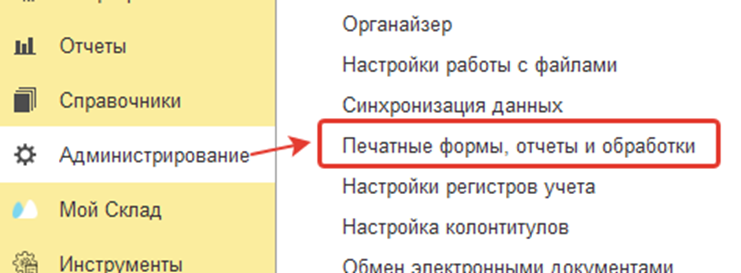
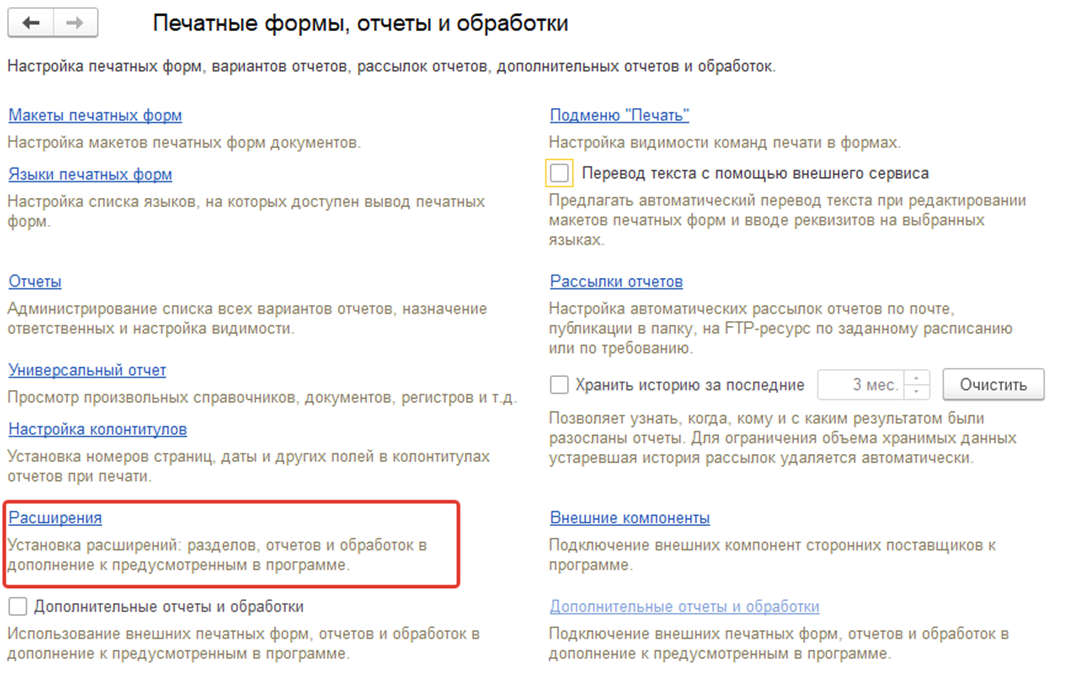
Далее нажать «Добавить из файла» и выбрать файл moysklad.cfe.

В списке расширений появится расширение МойСклад, необходимо убрать галочку «Безопасный режим».

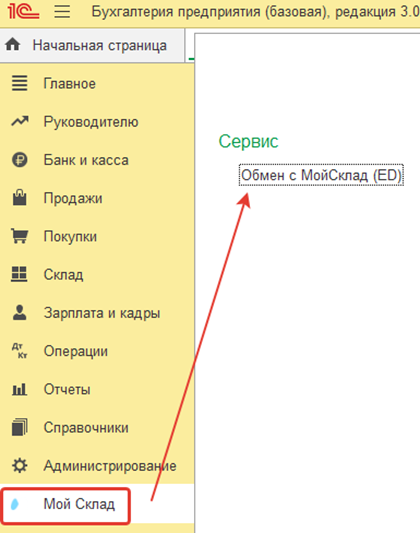
Перезапускаем 1С и у вас появится пункт меню: «МойСклад»:
Настройка 1С:Фреш и 1С:БухОбслуживание
Расширение размещено в магазине приложений 1С:Фреш и 1С:БухОбслуживание:
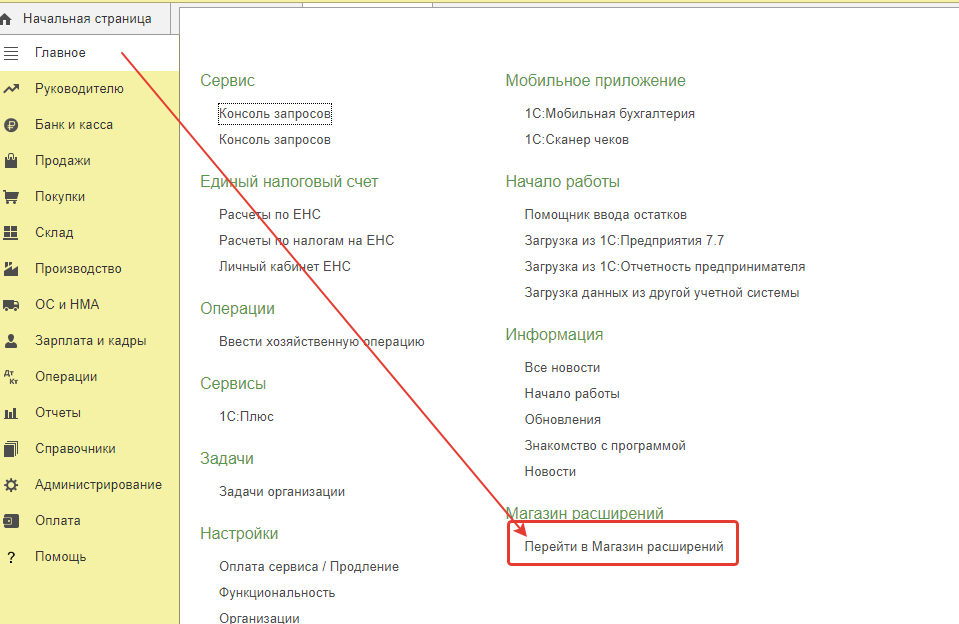
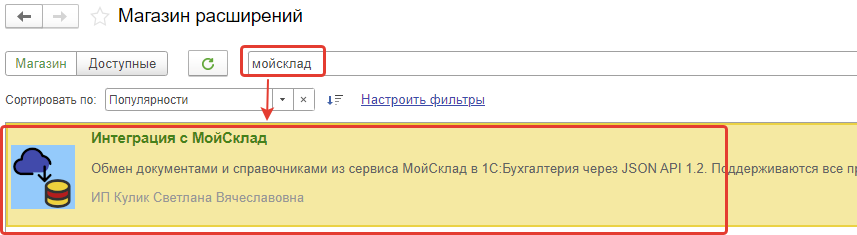
В поиске пишем «МойСклад» и дважды щёлкаем на приложение.
Жмем кнопку "Установить":
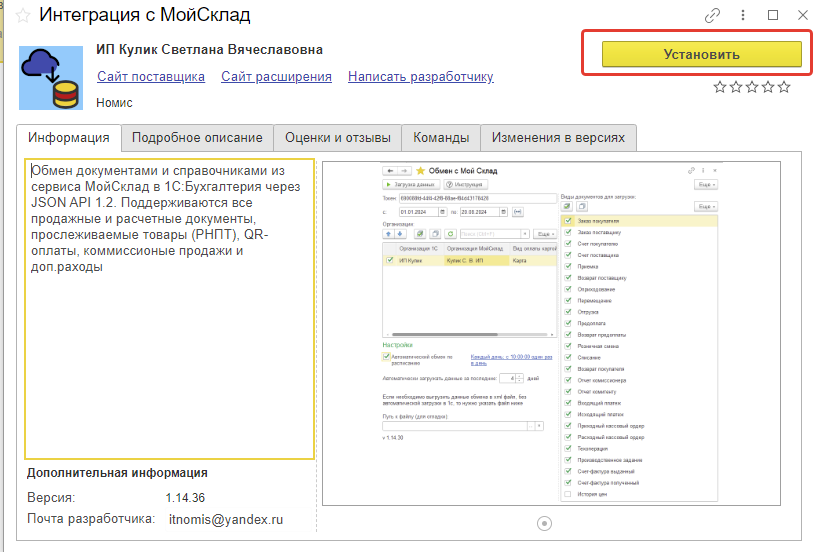
В дальнейшем приложение будет обновляться автоматически.
Получение токена
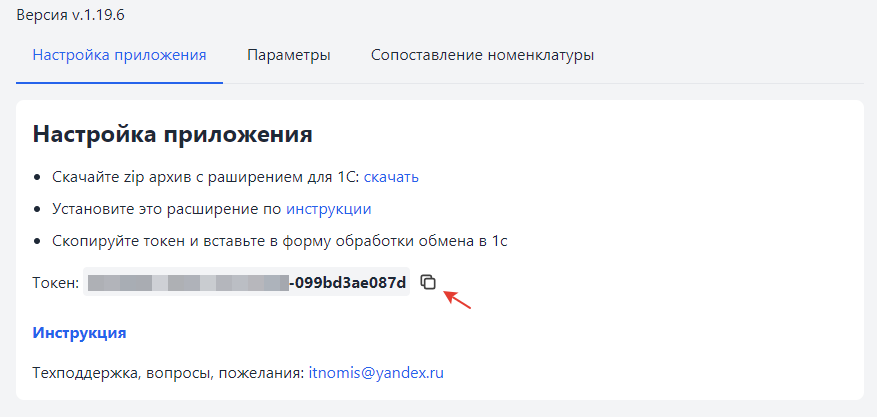
Для получения токена необходимо зайти на страницу настройки приложения в сервисе МойСклад и скопировать токен.
Интеграция с 1С:УНФ, 1С:Розница, 1С УТ/КА/ERP
В связи с нецелевым использованием интеграции с конфигурациями 1С, отличными от 1С:Бухгалтерия, минимальная стоимость — годовая подписка. На пробном периоде ограничение: 100 документов.
Расширение для локальной 1С:УНФ находится в архиве, файл называется moysklad_unf.cfe. В 1С:Фреш расширение находится в магазине расширений и ставится аналогично установке в 1С:Бухгалтерия.
Запуск обмена МойСклад с 1С
Шаг 1. Введите токен
Откройте форму обмена в 1С и введите токен из настроек приложения МойСклад. После этого организации загрузятся автоматически и сопоставятся с организациями в 1С по ИНН. Если по ИНН найти не удалось — поиск идёт по наименованию.
Шаг 2. Проверьте сопоставление организаций
Если автоматическое сопоставление не подошло — укажите организацию вручную. При необходимости можно направить несколько организаций МойСклад в одну организацию 1С.
Шаг 3. Настройте виды оплат (для розницы)
Укажите, как загружать оплаты по картам и QR-кодам. Если не заполнить — подставится вид оплаты по умолчанию.
Шаг 4. Выберите организации и виды документов
Галочками отметьте, по каким организациям загружать данные. Справа выберите нужные виды документов.
Шаг 5. Нажмите «Загрузка данных»
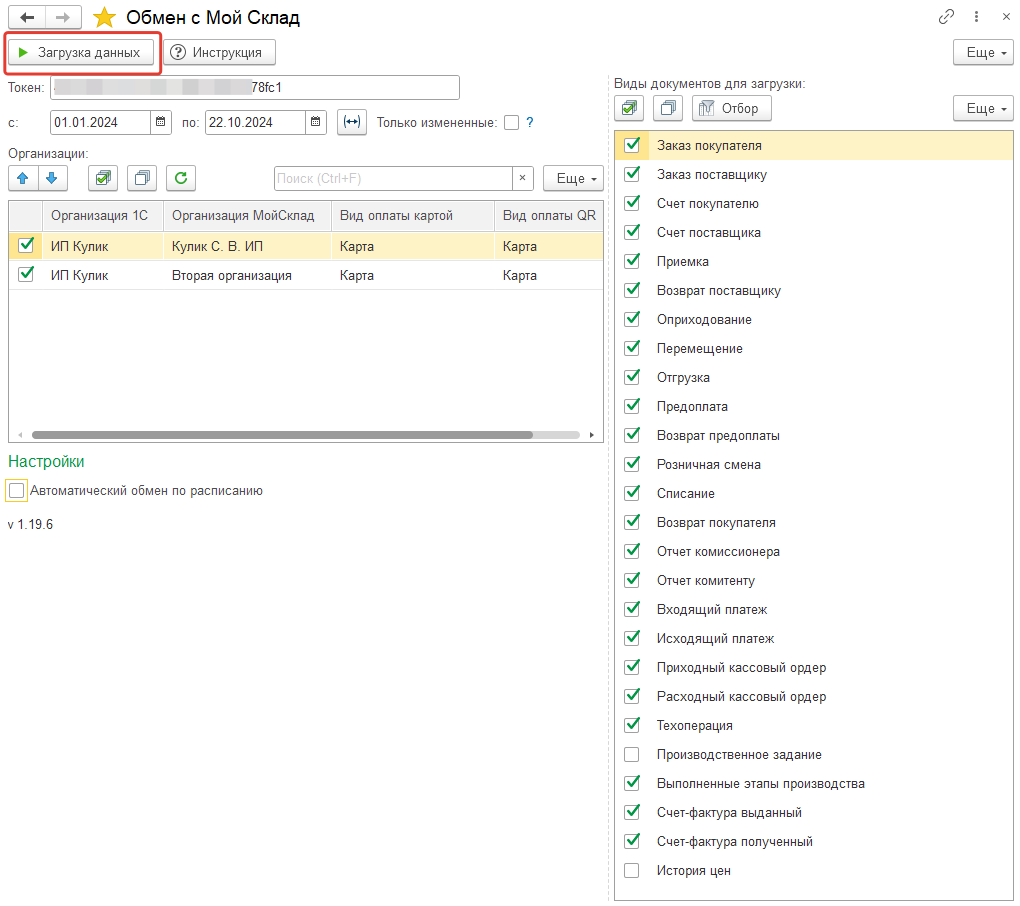
Обмен может занять несколько часов — особенно если много розничных смён. Если появляется ошибка 504 — уменьшите период загрузки. Подробности ошибки можно посмотреть в журнале регистрации 1С.
Если список видов документов пустой или некорректный — его можно сбросить и заполнить заново:

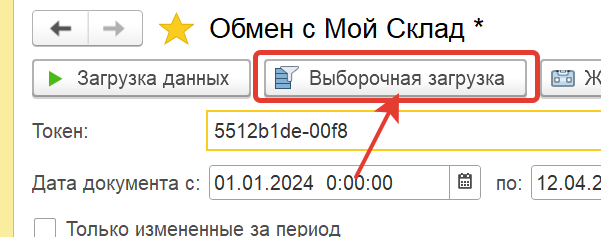
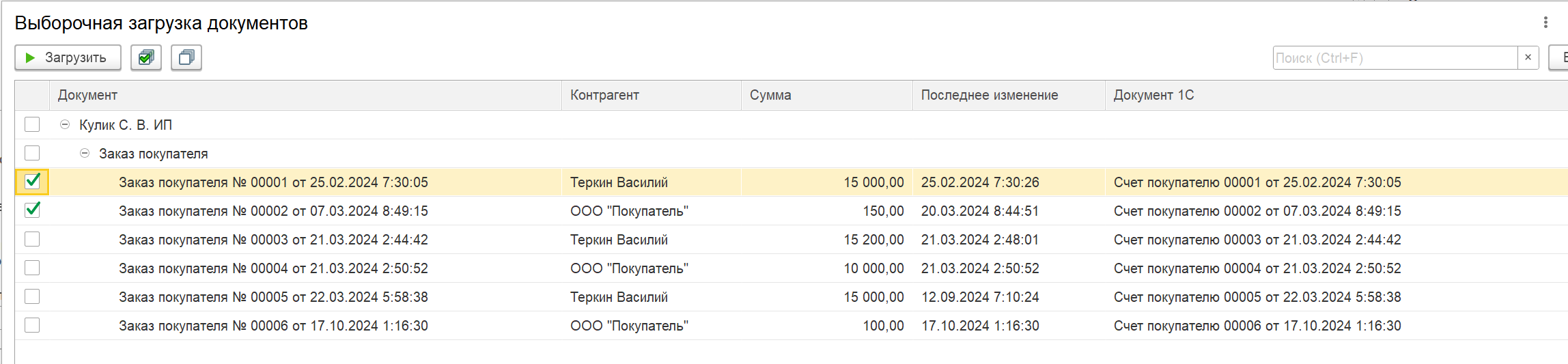
Выборочная загрузка документов
В 1С можно загружать конкретные документы, отметив их галочками в специальном списке:
Настройки
Настройки делятся на два типа:
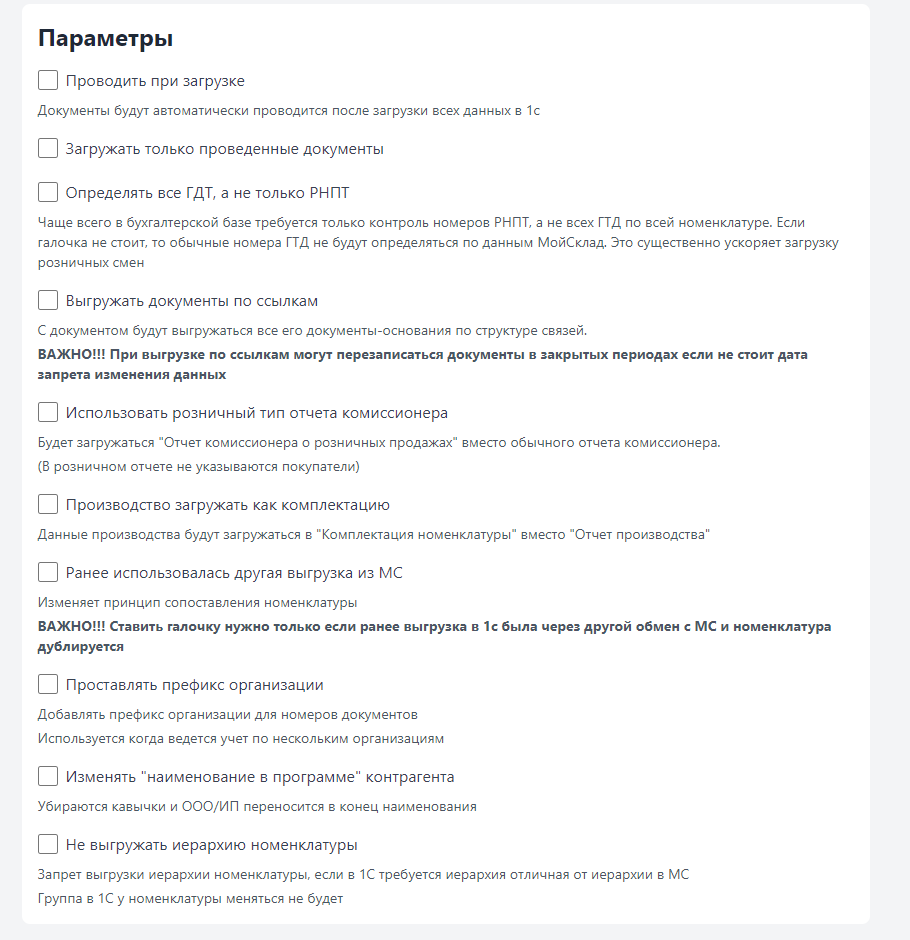
- Постоянные — задаются один раз на странице приложения в МойСклад: правила обмена, сопоставление и т. д.
- Переменные — меняются при каждом запуске прямо в окне обмена в 1С: период, виды документов, отборы.
«Только измененные справочники» — ускоренный режим для больших баз. Карточки товаров и контрагентов загружаются полностью только если они менялись в указанный период. Остальные просто подставляются по ссылке. Полезно в 1С:Фреш, когда документы содержат тысячи строк.
«Только измененные за период» — в 1С попадут только те документы, которые были созданы или изменены за выбранный период. Важно: в МойСклад у документа две даты — дата самого документа и дата последнего изменения (правый верхний угол). Эта опция фильтрует именно по дате изменения.
«Без учёта даты документа» — загружаются все документы, изменённые за период, независимо от их даты. Например, можно загрузить документы прошлого года, которые правили на этой неделе. Если опция выключена — фильтр применяется сразу к обеим датам.
Настройка фильтров загрузки данных
Можно гибко управлять тем, какие документы попадут в 1С при обмене. Доступны четыре способа фильтрации:
- По организации — галочкой включите или выключите загрузку по нужным организациям.
- Только проведённые документы — включается в настройках приложения в МойСклад. Непроведённые документы при загрузке игнорируются.
- Фильтр по полям документа — в окне обмена в 1С дважды щёлкните по виду документа, откроется окно с гибкими условиями отбора. Подробнее — в видео раздела «Запуск обмена».
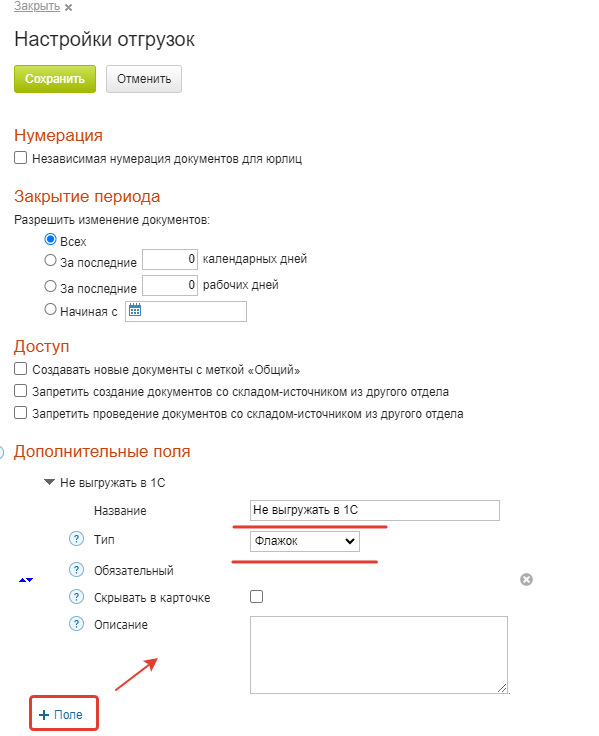
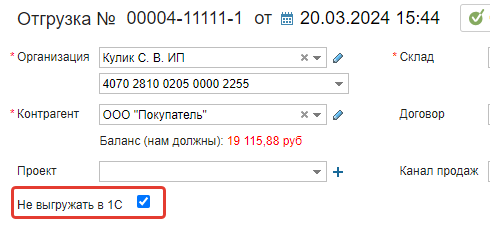
- Исключить отдельные документы — в МойСклад можно пометить конкретные документы, чтобы они не передавались в 1С.
Для последнего варианта нужно один раз создать дополнительное поле «Не выгружать в 1С» для нужного типа документов:
После этого в каждом документе появится соответствующая отметка:
Учет прослеживаемости и РНПТ
Если вы торгуете прослеживаемыми товарами (импортная техника, бытовые приборы и т. д.), нужно пометить их в МойСклад, чтобы интеграция правильно передала данные в 1С.
Как настроить
В карточке товара добавьте дополнительный реквизит «Прослеживаемый (1С)» и отметьте его для нужных позиций. Сделать это можно через кнопку «Предварительная настройка» в настройках приложения.
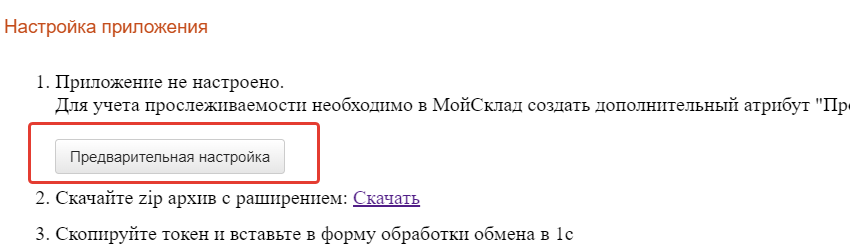
Если галочка не установлена — прослеживаемость определяется автоматически по данным 1С (сопоставление идёт по коду и наименованию номенклатуры).
Учет предоплат
Интеграция автоматически разбирает схему предоплаты на нужные документы в 1С. Вот как это работает:
Получена предоплата → в 1С создаётся Заказ клиента + платёжный документ (ПКО или оплата картой) со способом погашения «Не погашать» — это обеспечивает правильную проводку 62.02.
Товар отгружен → создаётся Реализация + платёжный документ на остаток суммы. Время документа сдвигается на 1 секунду вперёд для правильной последовательности операций.
Возврат товара → Возврат товаров и услуг + платёжный документ (тоже со сдвигом на 1 секунду).
Возврат предоплаты → платёжный документ (РКО или возврат по карте), привязанный к исходной оплате.
Розничная предоплата не оформляется через банковскую платёжку — в этом случае используется обычный заказ и отгрузка в МойСклад.
Префиксы платёжных документов
Чтобы номера не дублировались (номер платёжки в 1С совпадает с номером предоплаты в МойСклад), к ним автоматически добавляется префикс:
| Ситуация | Префикс |
|---|---|
| Предоплата ПКО или картой | П |
| Предоплата по QR-коду | QR |
| Возврат предоплаты | ВП |
| Оплата остатка после продажи | ОП |
| Документ продажи | П |
Учет комплектов и модификаций
Модификации
В 1С:Бухгалтерия нет характеристик (модификаций) номенклатуры, поэтому каждая модификация загружается как отдельная карточка товара с кодом вида МД-<код>. Если модификации не нужны — включите опцию «Не выгружать модификации», тогда будет загружаться только основная карточка.
Комплекты
В 1С:Бухгалтерия комплектов тоже нет. При загрузке доступны два варианта:
Вариант 1 — загружать комплект как отдельный товар. Комплектации нужно оформлять вручную в 1С или через «техоперации» в МойСклад. За это отвечают опции:
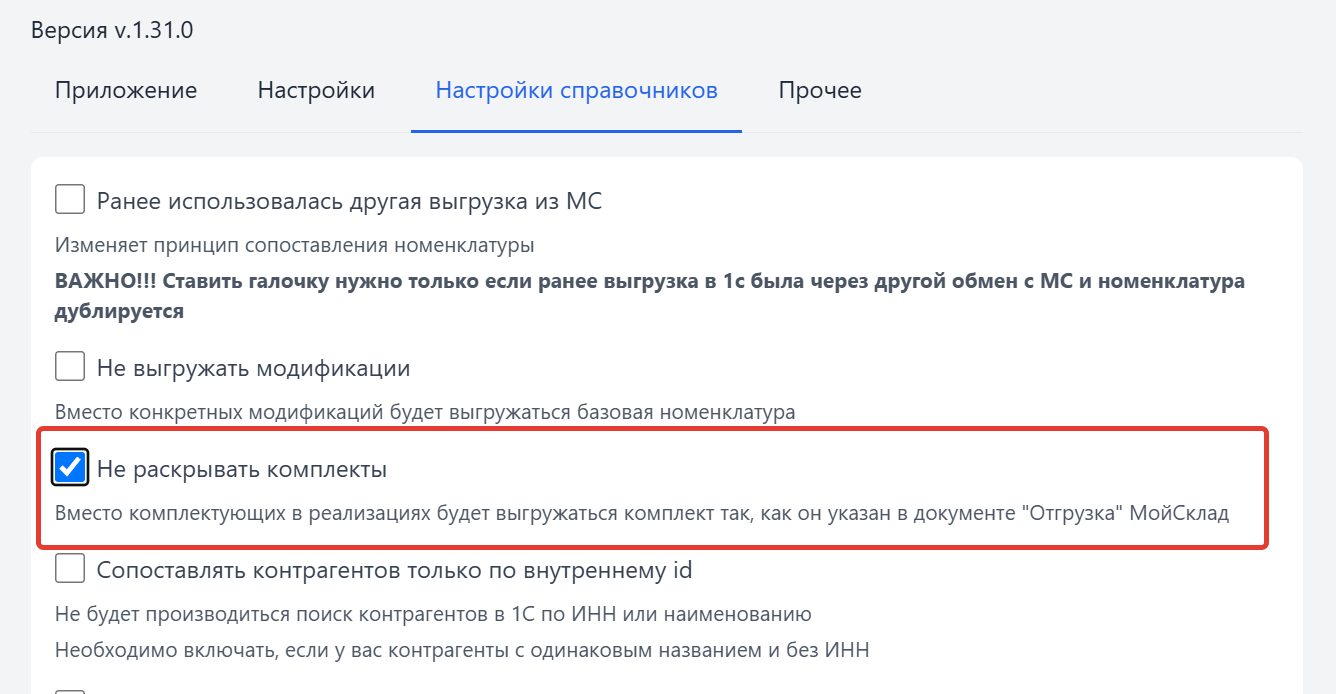
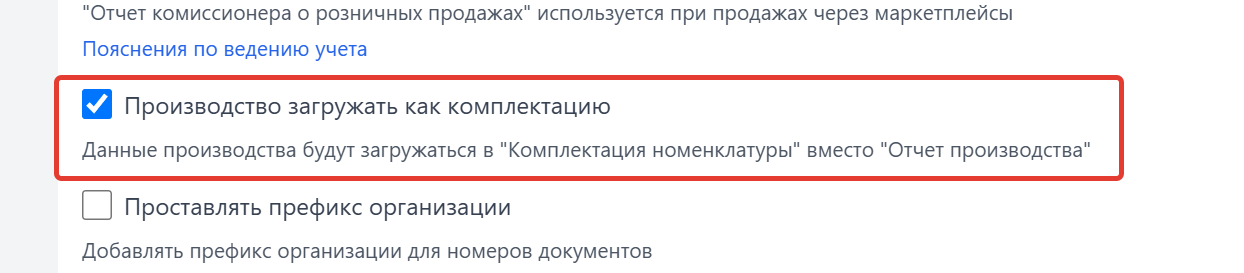
Вариант 2 — разворачивать комплект в отдельные комплектующие (по умолчанию). Интеграция сама разбивает комплект на составные позиции и пересчитывает цены. Цена каждой комплектующей = её продажная цена + пропорциональная доля доп. суммы (разница между ценой комплекта и суммой всех комплектующих).
Пример: комплект из двух позиций, итоговая цена 360 р.:
- Комплектующая 1 × 1 шт., цена 100 р. → в 1С: 105.88 р.
- Комплектующая 2 × 2 шт., цена 120 р. → в 1С: 127.06 р.
Итого: 360 р. ✓ Доп. сумма 20 р. распределилась пропорционально ценам комплектующих.
Описание проблематики комплектов
«Комплект» в МойСклад — это запись в справочнике товаров, но не реальный товар на остатках. В 1С:Бухгалтерия аналога нет, поэтому интеграция использует подход «набор-комплекта» из старых версий 1С:УТ — в документы загружаются не сам комплект, а его комплектующие.
Наборы номенклатуры в 1С:УТ 11 coderstar.ru
Отличие наборов, комплектов и упаковок в 1С academy.rdv-market.ru
Технически используется общий макет «ПравилаОбмена_УТ_БП» из 1С:УТ 10.3, строка 14564.
Загрузка платежных документов
В МойСклад расчёты ведутся по контрагенту, а не по договору (как в 1С), и у платёжных документов нет «видов операций» — система не различает, например, оплату от покупателя и поступление по карте.
Если всё же нужно загружать платежи из МойСклад — вот правила:
Документ не загрузится, если не указан контрагент или документ привязан к розничной смене.
Входящий платёж (деньги пришли):
- контрагент — физлицо или платёж привязан к предоплате → Операция по платёжной карте
- все остальные случаи → Поступление на расчётный счёт
Исходящий платёж (деньги ушли):
- контрагент — физлицо и это возврат, или платёж привязан к предоплате → Операция по платёжной карте
- все остальные случаи → Списание с расчётного счёта
Расходный ордер:
- контрагент — сотрудник → документ не загружается (выплата зарплаты не поддерживается)
- не привязан к торговому документу → Прочий расход
- привязан → Возврат покупателю или Оплата поставщику
Приходный ордер:
- не привязан к торговому документу → Прочий приход
- привязан → Возврат от поставщика или Оплата от клиента
Производство
Загружаются документы Выпуск продукции (Отчеты производства). Вид операции "Отчет производства за смену". Спецификации не загружаются.
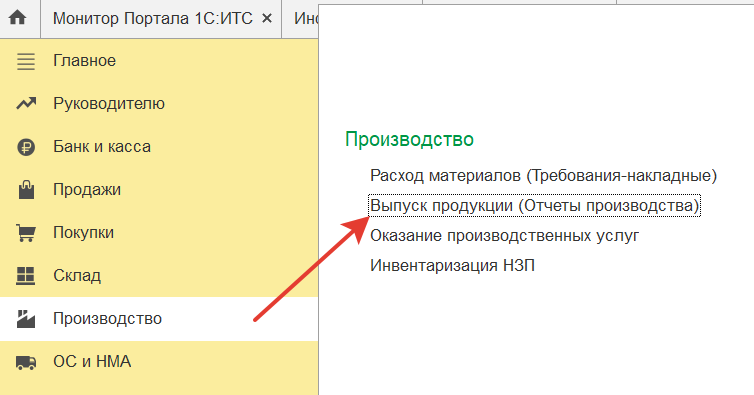
Данные берутся либо из документа "Техоперация" либо из Выполненных этапов производства.
Чтобы проставлялись правильные счета учёта, нужно указать в карточках номенклатуры правильный вид: Товар (41.01), Продукция (43) или Материал (10.01).
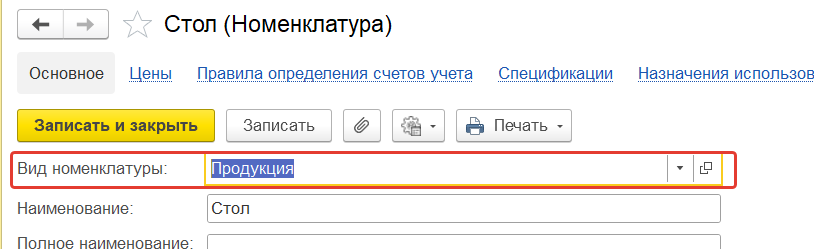
Также вид номенклатуры задаётся для группы, и в дальнейшем вся номенклатура, которая будет создаваться в данной группе, будет с заданным видом:
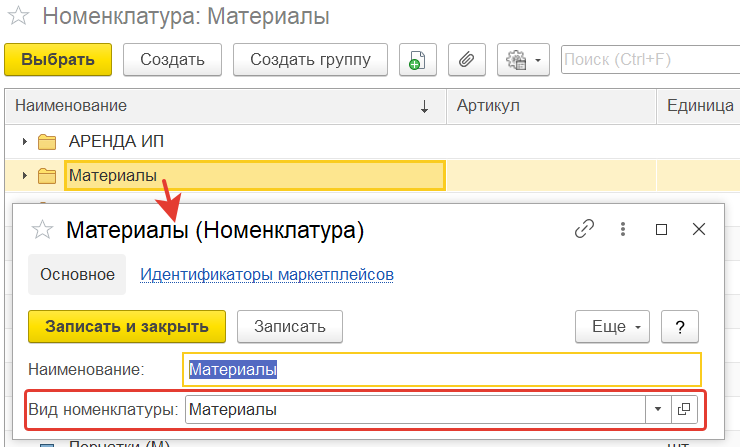
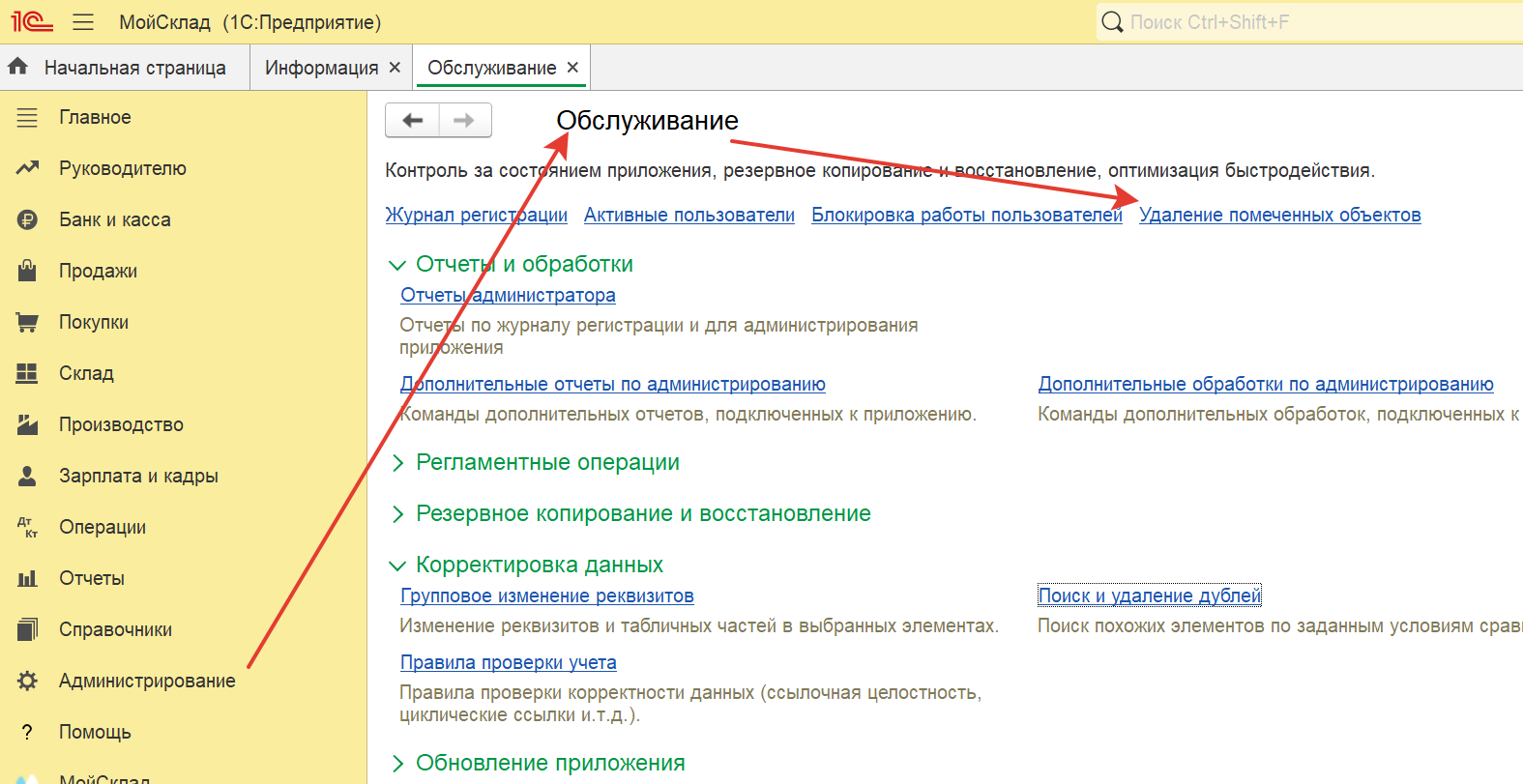
Чтобы проставить нужный вид номенклатуры для старых карточек, можно воспользоваться штатной групповой обработкой реквизитов (Администрирование → Обслуживание → Корректировка данных → Групповое изменение реквизитов).
В МойСклад количество списанных материалов можно указать с точностью до 4-х знаков после запятой, а в 1С — только 3 знака. При загрузке происходит округление количества до 3-х знаков, и из-за этого могут быть расхождения в остатках.
Комиссионная торговля
Полученный отчет комиссионера загружается в документ "Отчет комиссионера". Поле "Прочие услуги" не учитывается, т.к. в 1С:Бухгалтерия нет такого реквизита. Доп.услуги в 1С:Бухгалтерия оформляются вручную через документ Поступление услуг (акт, УПД).
В 1С:Бухгалтерия есть два вида «Отчёта комиссионера»:
- Отчёт о розничных продажах комиссионера. Используется при продажах через маркетплейсы (OZON, WB), когда продажа идёт физическим лицам без выставления счёт-фактур конечным покупателям. В данном варианте контрагенты-покупатели не указываются. Комиссионное вознаграждение оформляется отдельным документом «Поступление услуг» (акт, УПД). (см. ниже ссылки на инструкции по правильному учёту в 1С:Бухгалтерии)
- Отчёт о продажах комиссионера. Используется, когда комиссионер — оптовый продавец и выставляет счёт-фактуру каждому покупателю. В этом варианте можно указывать конкретных контрагентов для выписки счёт-фактур. При загрузке из МойСклад ставится один контрагент — сам комиссионер.
Вид загружаемого отчёта определяется настройкой приложения «Использовать розничный тип отчёта комиссионера».
Инструкции по правильному оформлению продаж через комиссионера в 1С:Бухгалтерия:
Реализация товаров по договору комиссии с авансом — позиция комитента buhexpert8.ru
Как заполнить отчёт комиссионера о продажах в 1С 8.3 scloud.ru
В строках возвратов отчёта комиссионера реализовано автоматическое определение документов реализации. В качестве документа реализации подставляется последний отчёт комиссионера, в котором продавался данный товар по указанной цене (цена возврата всегда равна цене продажи).
Выданный отчёт комиссионера загружается в документ «Отчёт комитента».
Товар, принимаемый на комиссию, должен быть в отдельной группе с видом «Товары на комиссии», иначе в реализации не будет автоматически подставляться правильный счёт учёта.
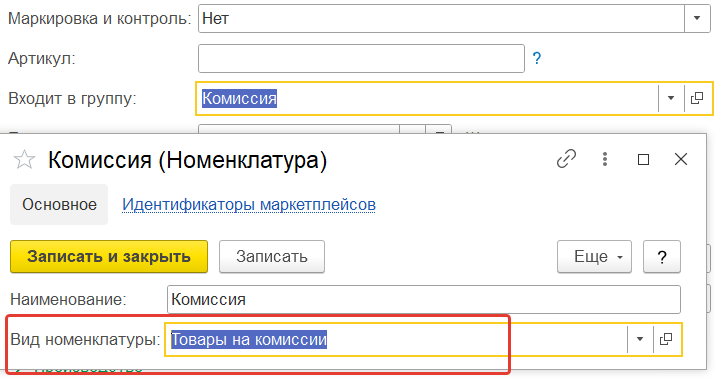
Сумма вознаграждения не может быть отрицательная. Вознаграждение комиссионер не возвращает, а зачитывает в следующих месяцах.
Учёт комиссионного вознаграждения в 1С:Бухгалтерия its.1c.ru
Поэтому отчёты комиссионера, в которых нет продаж, а есть только возвраты или сумма вознаграждения возвратов больше суммы вознаграждения продаж, некорректны в 1С:Бухгалтерия. Если в отчёте нет продаж, а есть только возвраты, то сумма вознаграждения в 1С обнуляется.
Автоматический обмен по расписанию
Для автоматического обмена по расписанию в решении реализовано регламентное задание «(мой склад) запуск обмена».
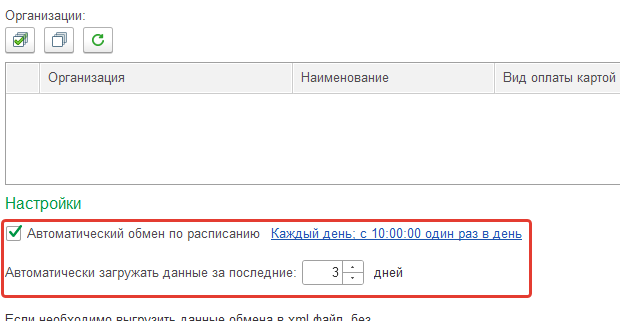
Загружаются все данные по всем видам документов (кроме истории цен) по всем сопоставленным организациям за последние несколько дней. Количество дней загрузки задаётся в соответствующей настройке. По умолчанию количество дней загрузки равно 3.
Регламентные задания в базах 1С, работающих в файловом режиме, выполняются только когда база 1С запущена на ПК. Для клиент-серверного варианта регламентные операции запускаются согласно расписанию на сервере 1С.
Настройка автоматического обмена в 1С:Фреш
Механизм регламентных заданий в 1С:Фреш не такой, как в «коробочных» версиях 1С, поэтому настройка расписания запуска обмена сильно отличается.
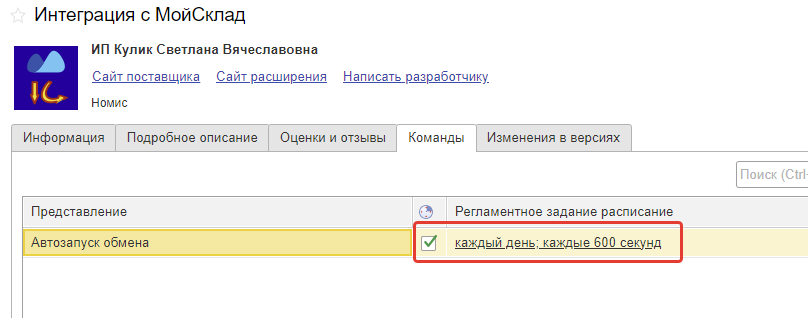
В 1С:Фреш регламентные задания — это «Команды», и настраиваются они либо в настройках адаптации через личный кабинет 1С:Фреш, либо через карточку из магазина расширений.
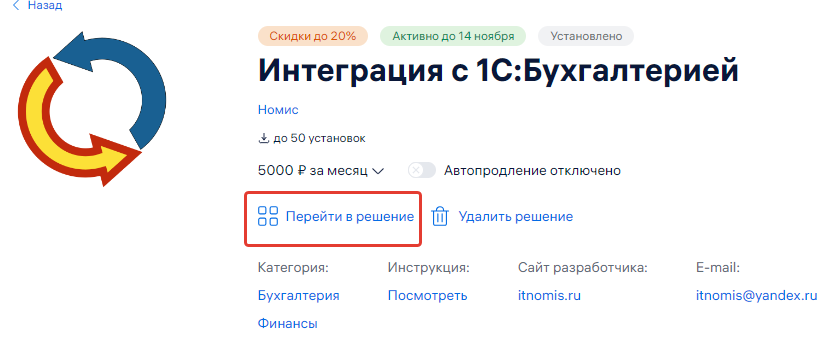
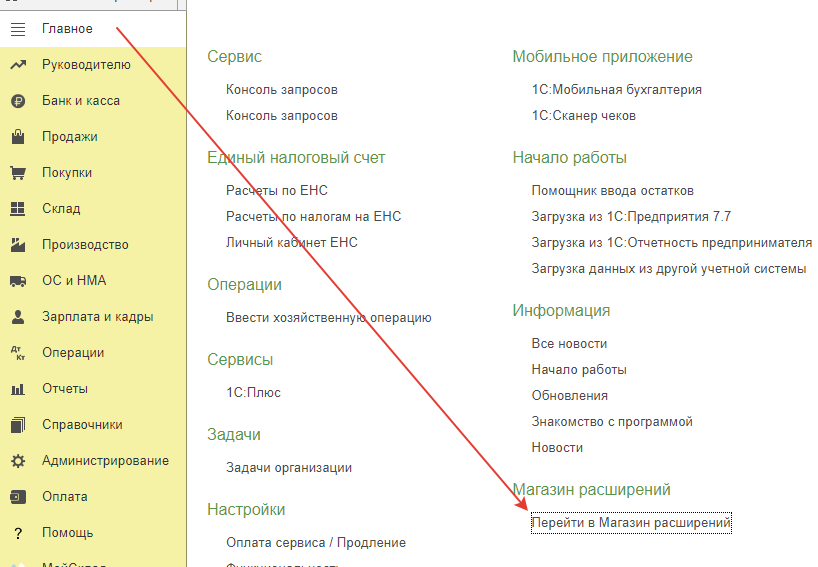
Рассмотрим вариант с настройкой через магазин расширений. Открываем магазин расширений:
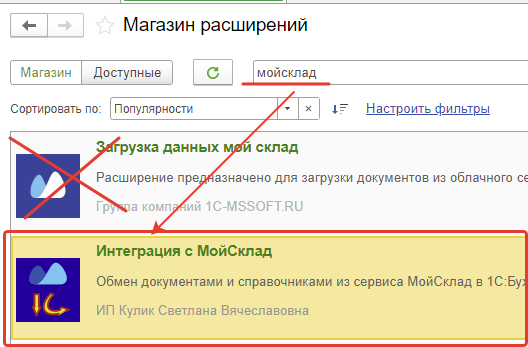
Находим наше расширение:
В карточке расширения переходим на вкладку Команды, ставим галочку и настраиваем расписание:
Настройка автоматического обмена в 42clouds
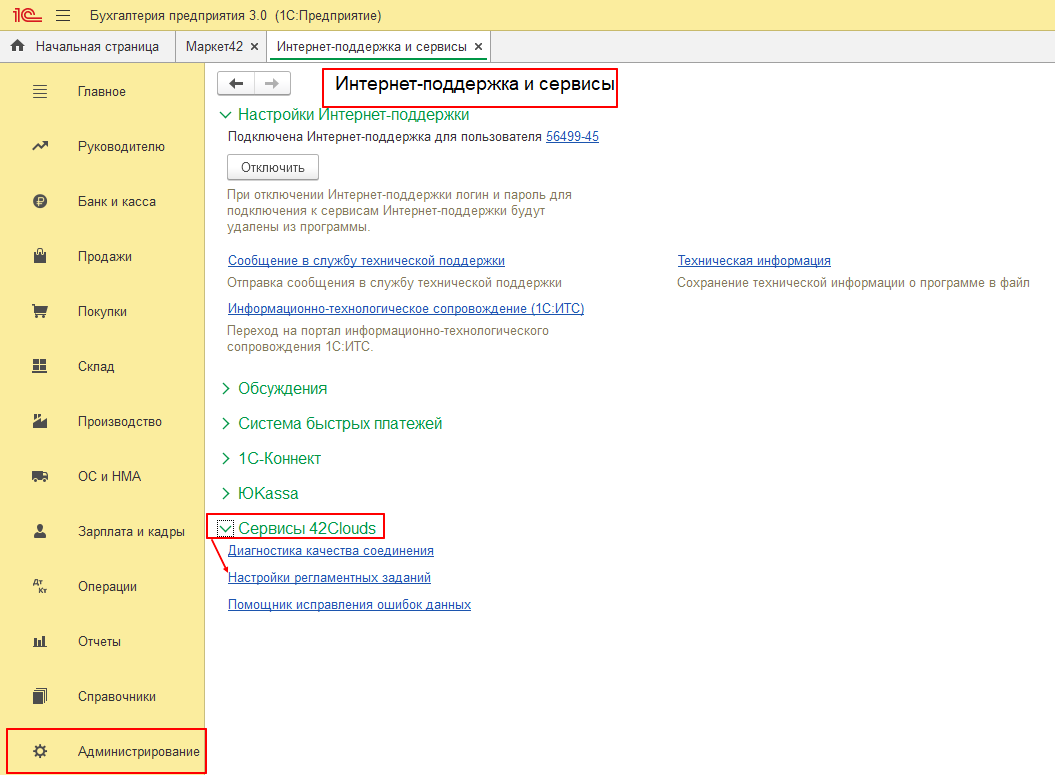
Механизм регламентных заданий такой же, как в 1С:Фреш, но настраивается по-другому. Они находятся в разделе Администрирование → Интернет-поддержка и сервисы → Сервисы 42Clouds → Настройка регламентных заданий.

Правила сопоставления справочников и документов
Как интеграция находит нужные записи в 1С
Когда данные из МойСклад загружаются в 1С, система сначала ищет совпадение по внутреннему идентификатору (УИД). Это невидимый уникальный код, который МойСклад и 1С присваивают каждой записи автоматически — изменить его нельзя. Если по УИД найти не удалось, поиск идёт по другим полям.
Документы сопоставляются по номеру и дате в пределах одного года.
Контрагенты ищутся в таком порядке:
- ИНН + КПП (для организаций) или только ИНН (для физлиц и ИП)
- Наименование из документа
- Наименование в справочнике программы
Номенклатура ищется по:
- Полному наименованию + группе
- Артикулу + группе
- Наименованию + группе
На максимальном тарифе порядок сопоставления можно настроить гибко прямо в настройках решения — и менять приоритеты стрелками:
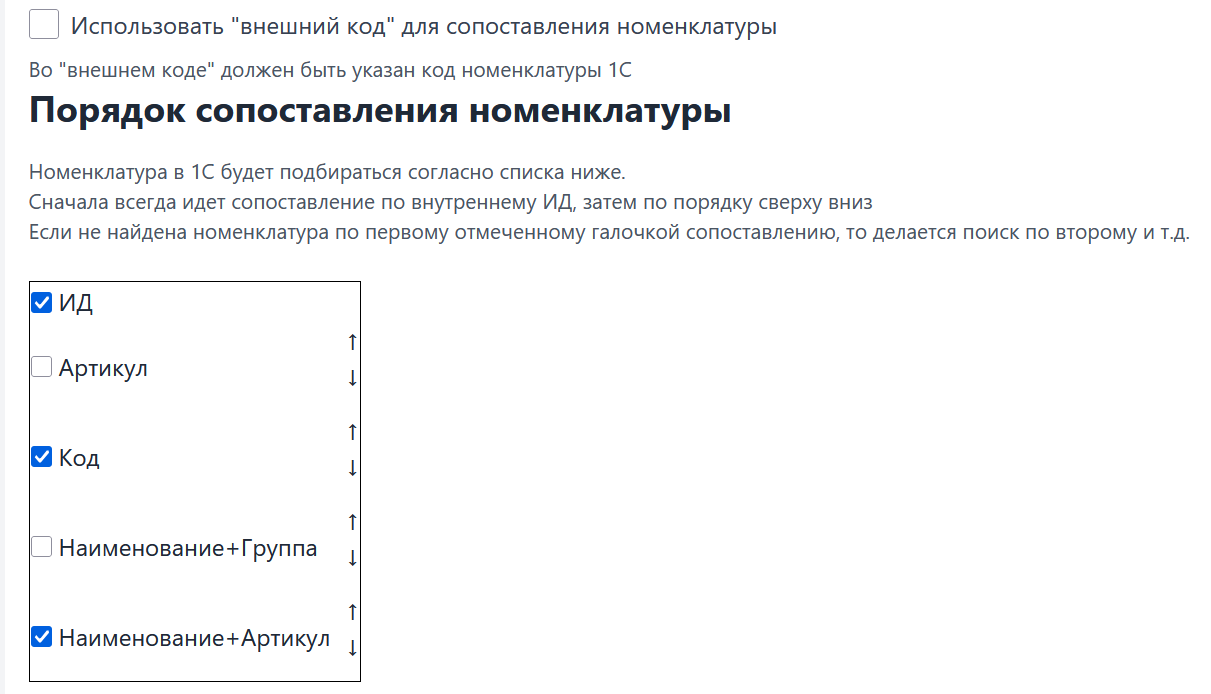
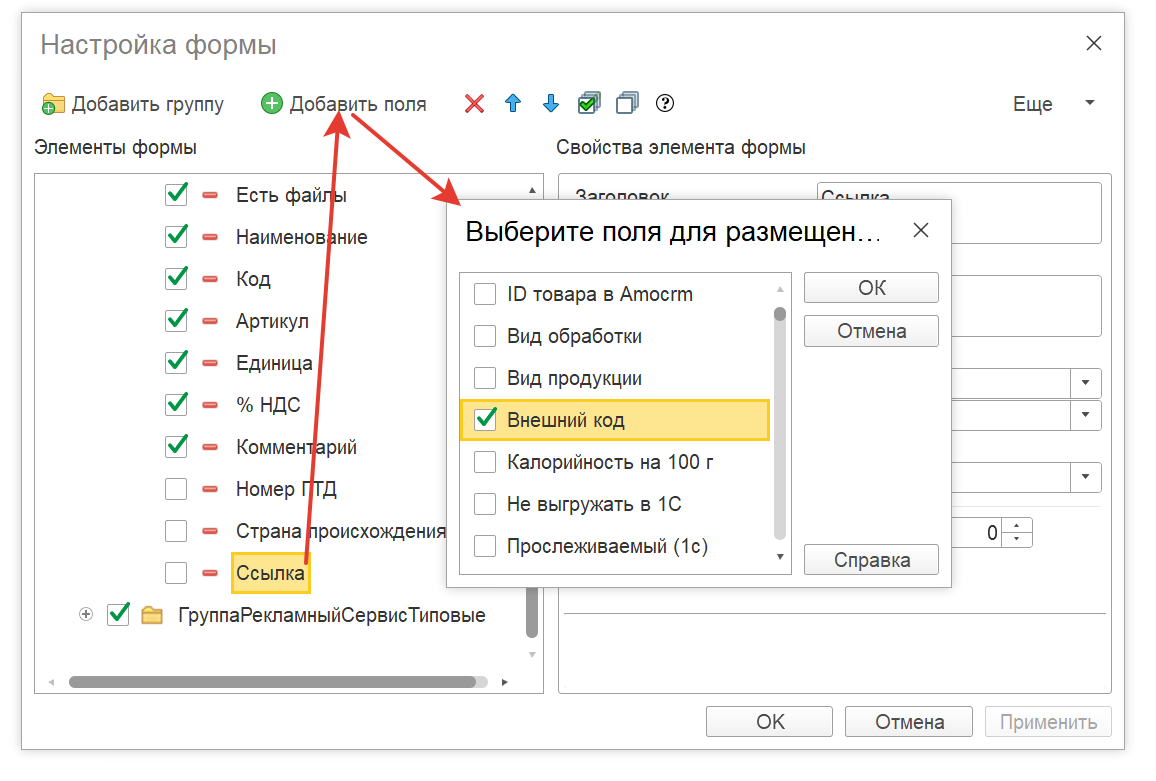
Также доступна опция «Использовать внешний код»: тогда в карточке товара в МойСклад нужно вручную прописать код номенклатуры из 1С. Это полезно, если автоматическое сопоставление не работает. Увидеть код в 1С можно через Ещё → Изменить форму.
Договоры
В загружаемый документ 1С подставляется тот договор, который указан в МойСклад. Сопоставление идёт по номеру и дате либо по наименованию. Если договор в МойСклад не указан, 1С подставляет его сама: сначала ищет договор, отмеченный как основной, а если такого нет — берёт первый попавшийся.
Если раньше использовался штатный экспорт из МойСклад
При переносе номенклатуры стандартным экспортом МойСклад могут появляться дубли. В этом случае включите опцию «Ранее использовался штатный экспорт из МС» — и интеграция переключится на другой способ поиска записей:

Решение проблемы с дублями номенклатуры в 1С после обмена
Дубли номенклатуры возникают по двум причинам:
- Ранее использовался штатный экспорт из МойСклад в 1С:Бухгалтерия. Данный экспорт использует неправильные внутренние идентификаторы и загружал карточки номенклатуры без групп, просто в корне справочника.
- В 1С номенклатура загружается из других систем или ведётся вручную.
Для устранения первой причины необходимо поставить галочку "Ранее использовался штатный экспорт из МС". Для устранения второй причины необходимо правильно настроить правила сопоставления номенклатуры.
Если уже в 1С создались дубли, то сначала нужно их удалить.
Для этого используется штатная обработка 1С "Поиск и удаление дублей":
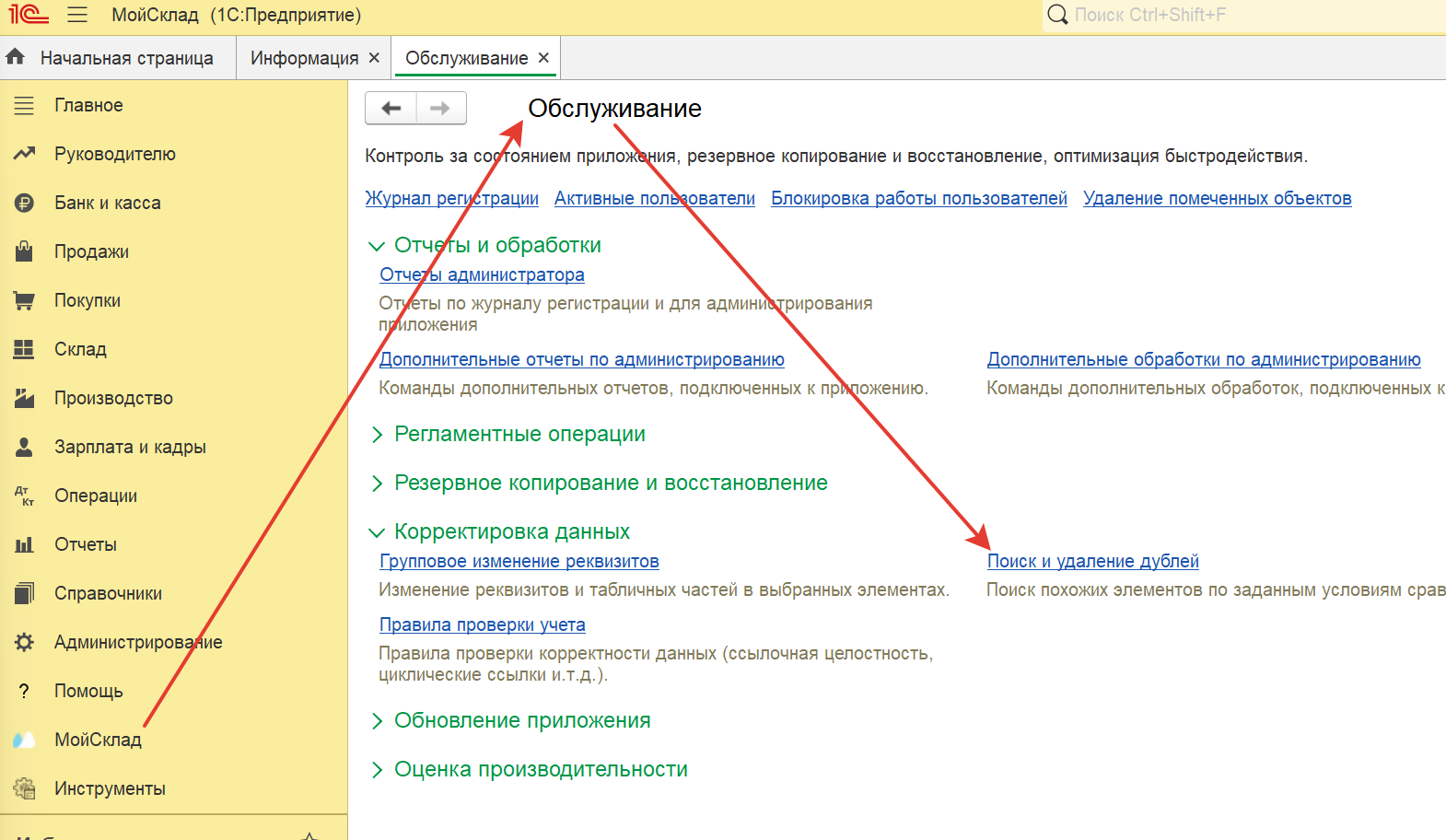
В этой обработке указываем поиск номенклатуры по полному совпадению наименования:
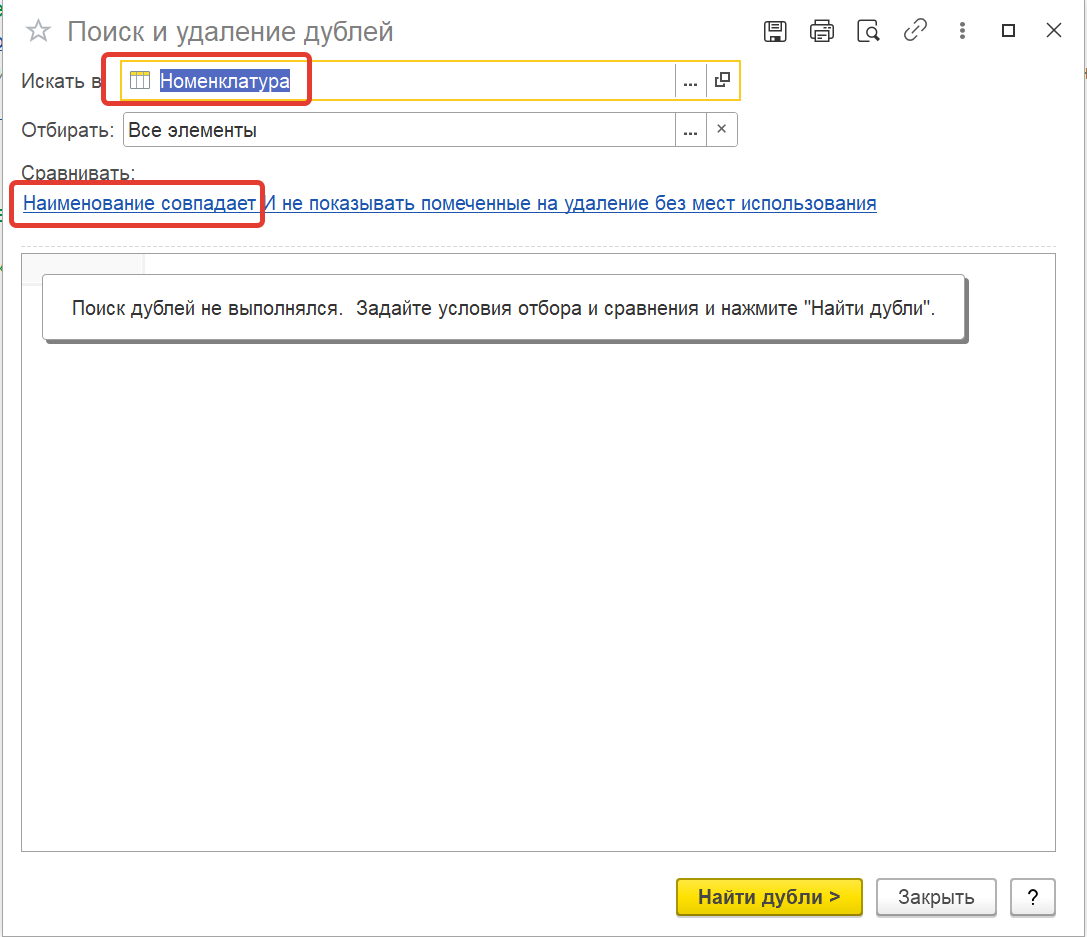
После настройки нажать кнопку "Найти дубли".
После поиска отобразятся найденные дубли. 1С сама определит основную карточку (которая останется) по количеству ссылок (документов) на нее.
Основные карточки помечены стрелочками.
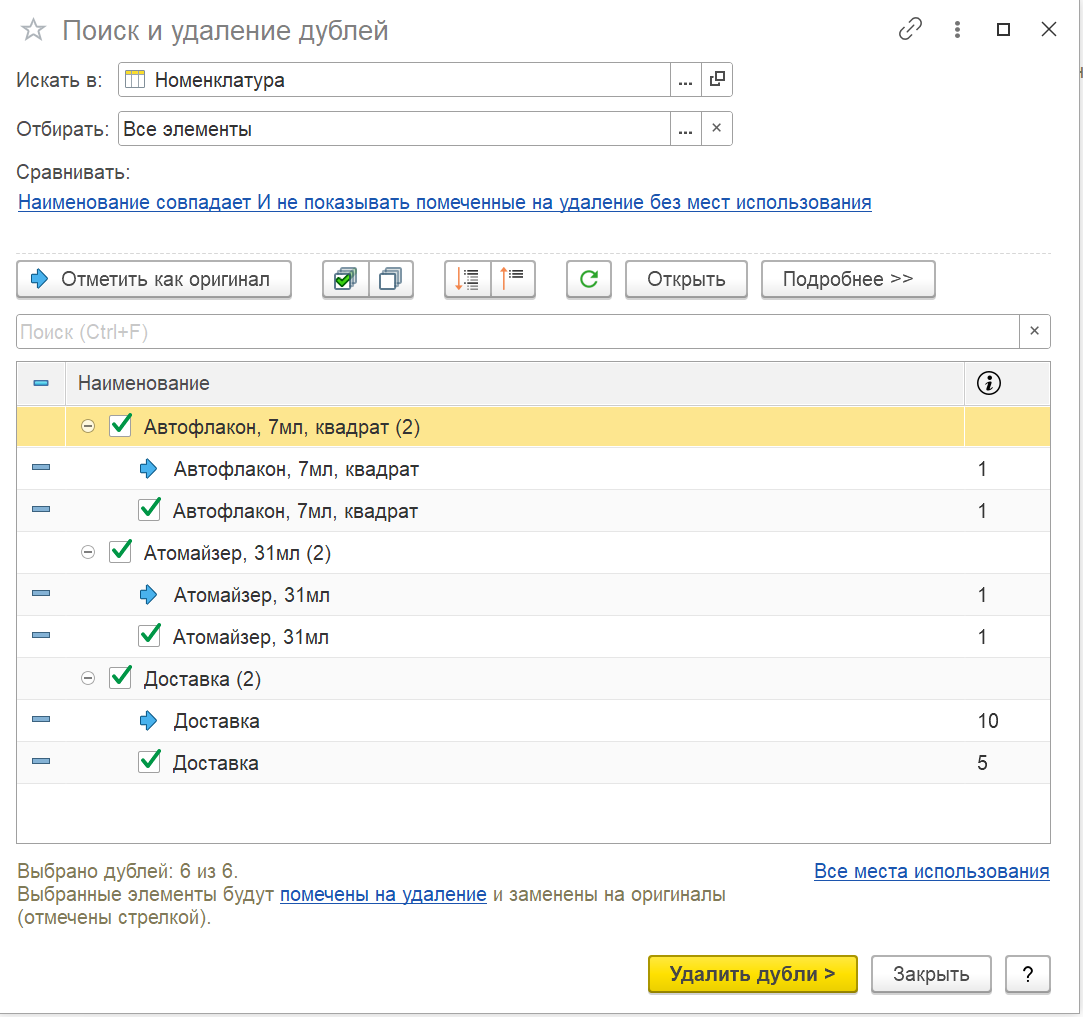
Далее жмем "Удалить дубли". Если дублей много, то данная операция может занять несколько часов!
После объединения дублей необходимо обязательно удалить полностью помеченные на удаление карточки номенклатуры из базы 1С.
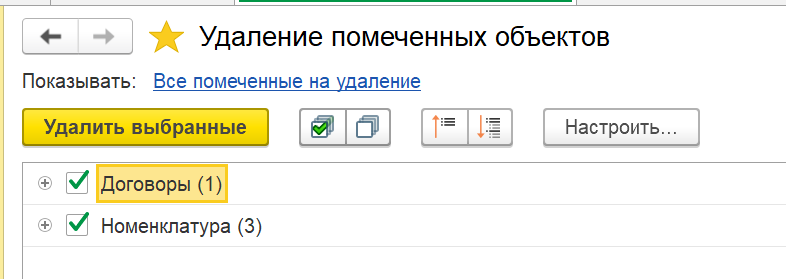
Для этого запускаем "удаление помеченных объектов"
Ставим галочку на "Номенклатура" и жмем "Удалить выбранные"
После удаления можно запускать загрузку из МС.
Решение частых проблем
Розничные смены загружаются не все
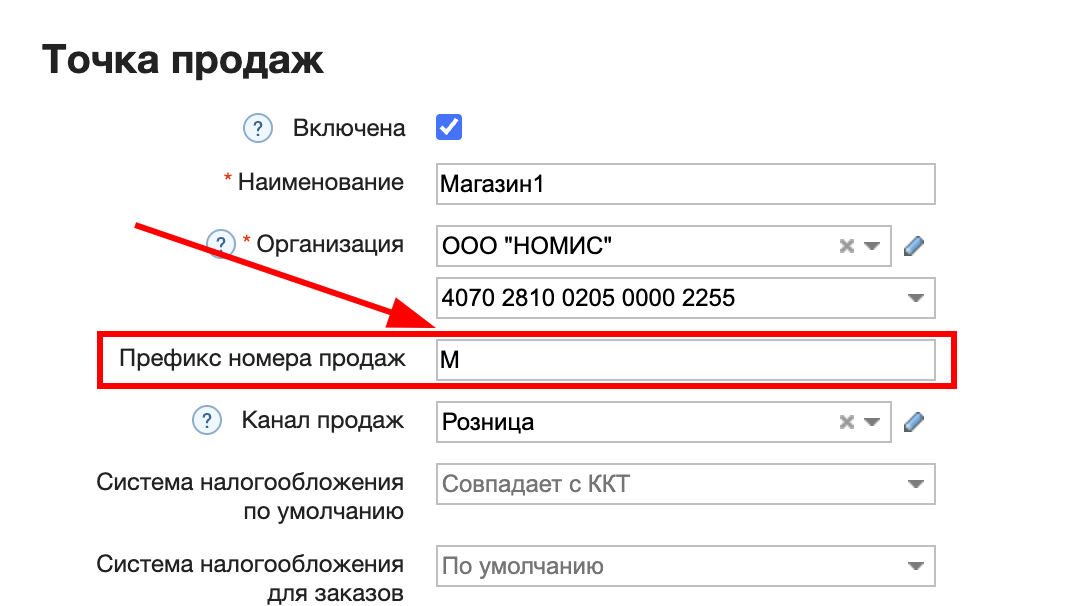
В 1С действует ограничение: два документа одного типа не могут иметь одинаковый номер в рамках одного года. Если в МойСклад у нескольких розничных смён совпадают номера — в 1С попадёт только последняя из них, остальные будут перезаписаны.
Как это сделать в МойСклад: Розница → Точки продаж → выбрать нужную точку → Редактировать → заполнить поле «Префикс номера продаж».
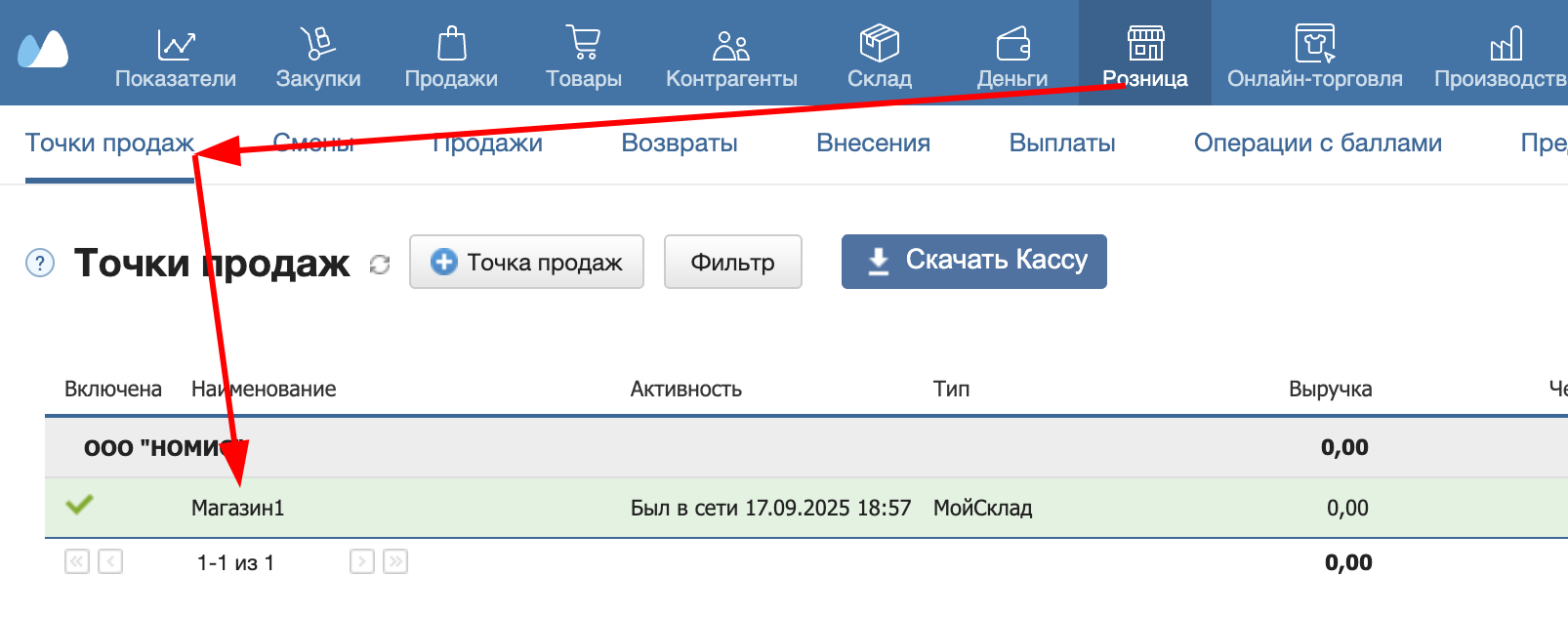
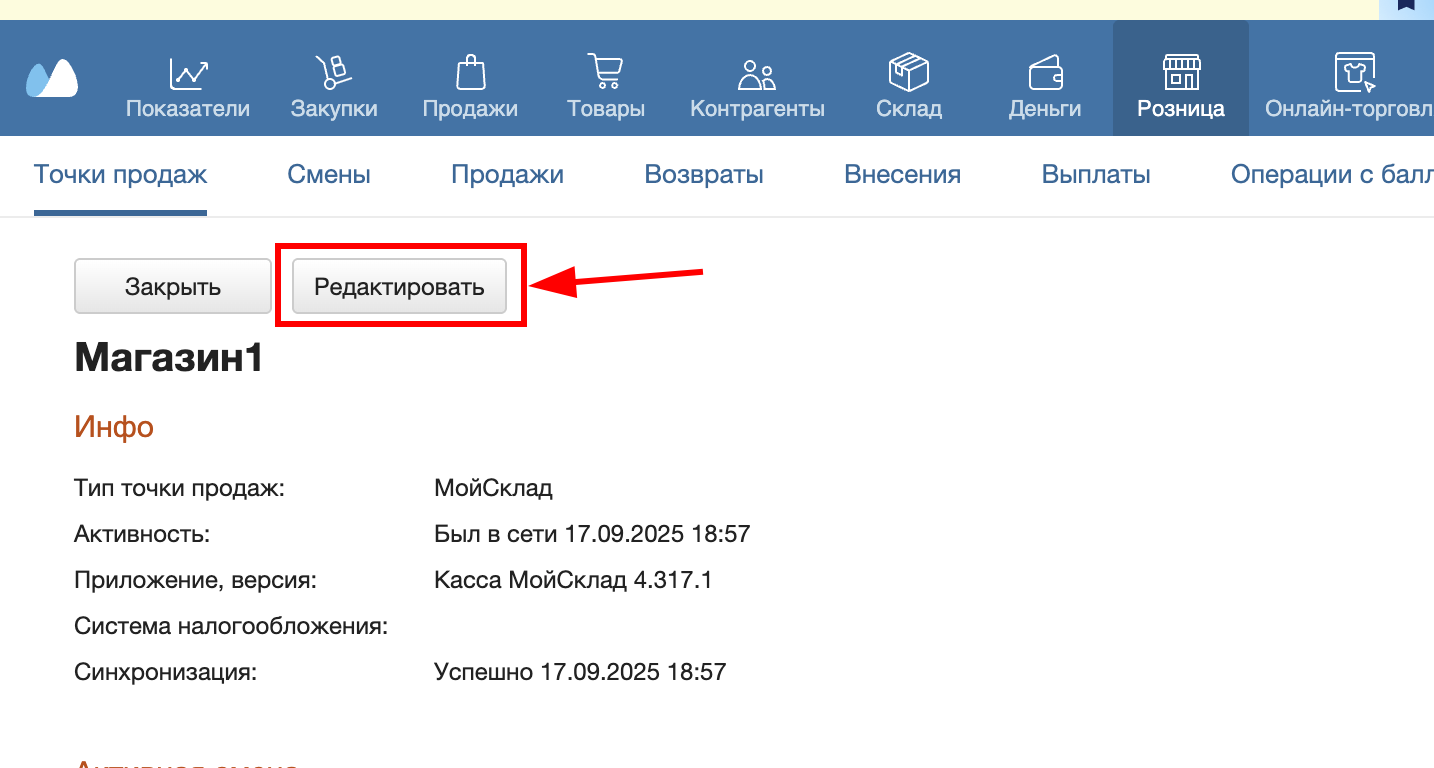
Загрузка дополнительных полей из МС в 1С
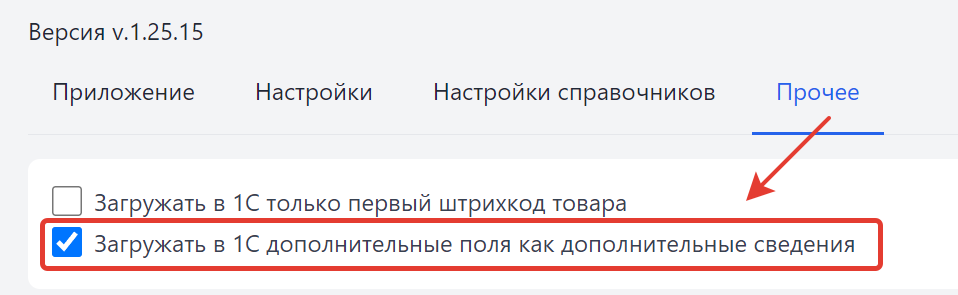
Интеграция умеет передавать из МойСклад в 1С два типа дополнительных данных по товарам:
- Дополнительные поля из МойСклад — загружаются в 1С как дополнительные сведения
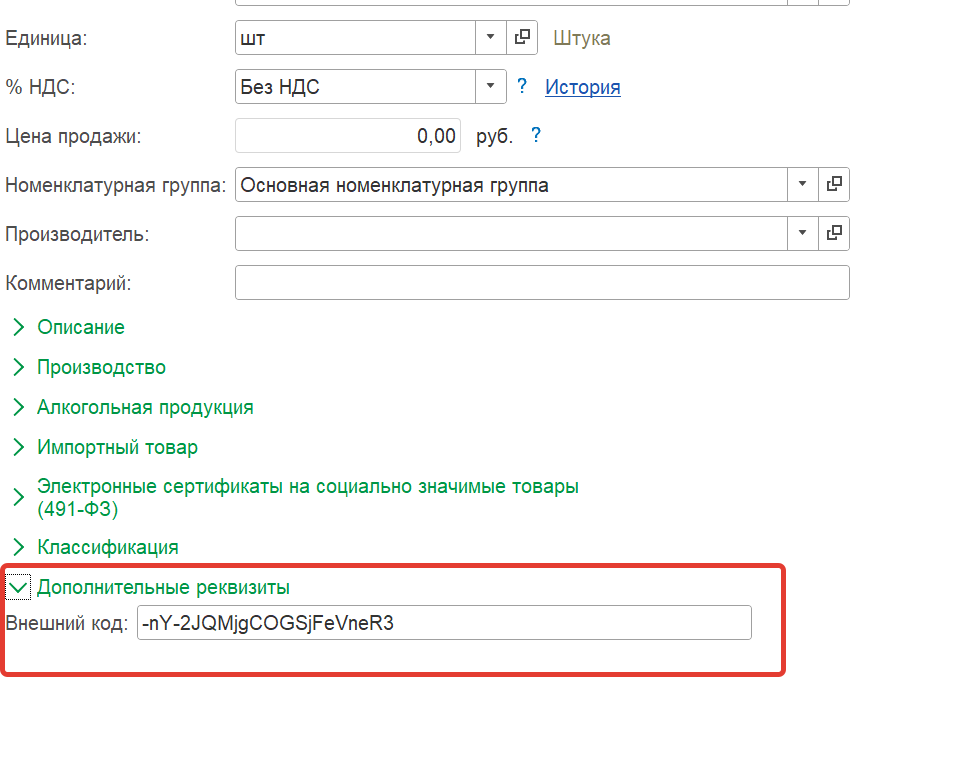
- Внешний код товара — загружается как дополнительный реквизит карточки номенклатуры
Как настроить
Шаг 1. В настройках решения поставьте галочку:
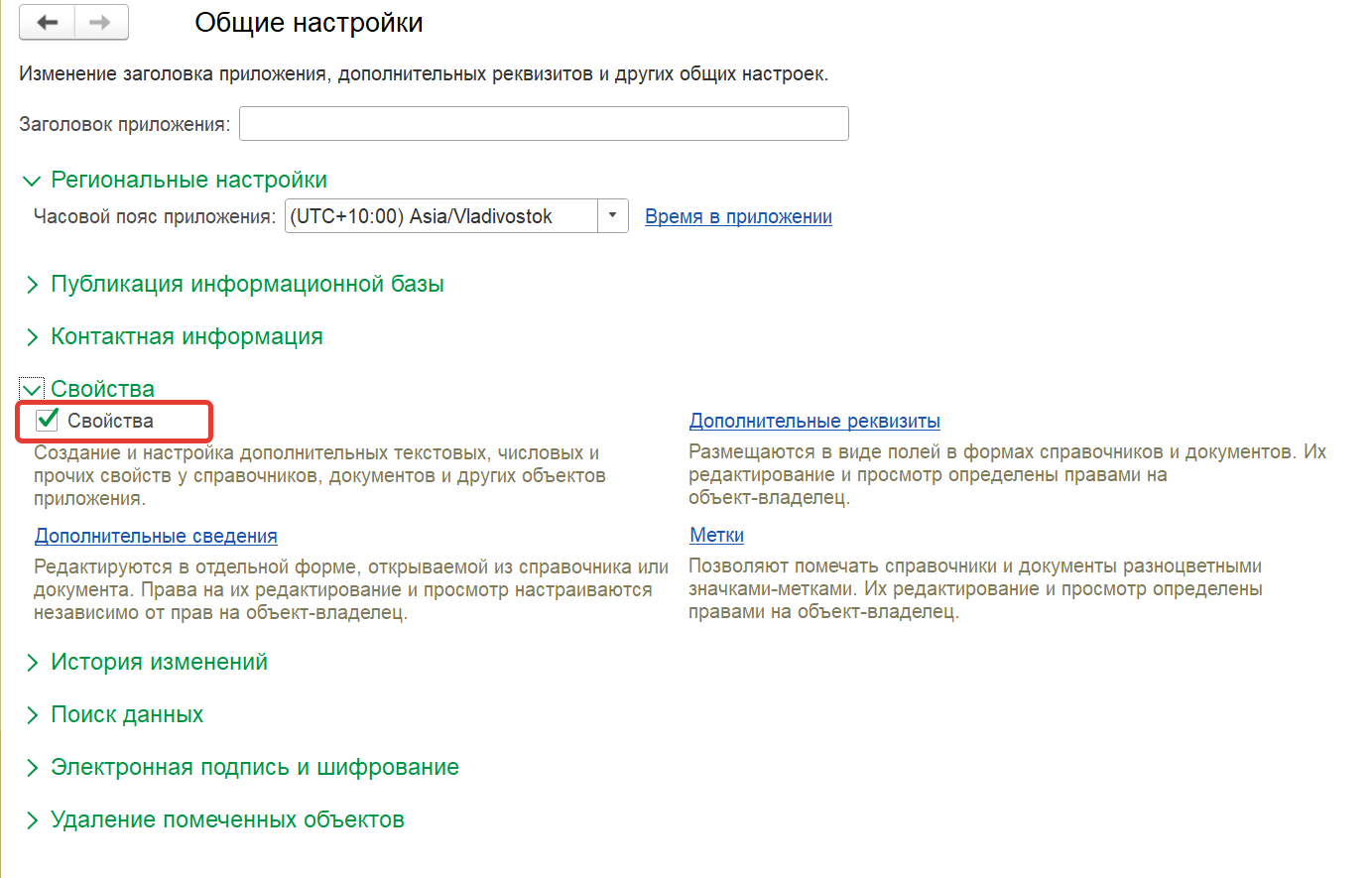
Шаг 2. В 1С включите функцию «Свойства»: Администрирование → Общие настройки → Свойства.
После этого в карточке номенклатуры появится реквизит «Внешний код»:
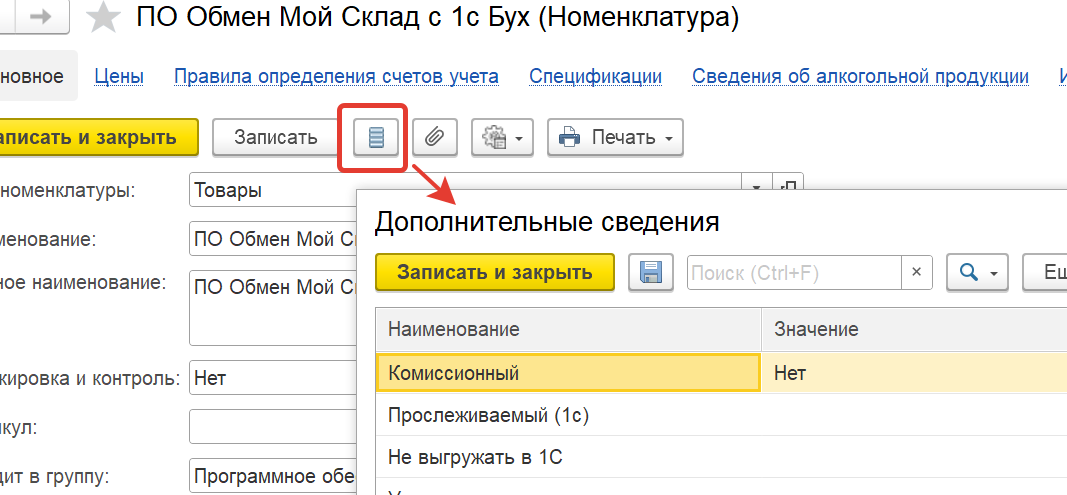
Дополнительные сведения открываются кнопкой на форме элемента справочника или в формах списков:
Также дополнительные реквизиты и сведения можно вывести прямо в список товаров через Ещё → Изменить форму:
Прочая техническая информация
Как формируется номер розничного документа в 1С
Номер документа собирается автоматически из трёх частей:
- Префикс организации
- Префикс точки продаж
- Порядковый номер документа
Даты в розничных сменах
Розничные смены отбираются по дате открытия, но в 1С загружаются с датой закрытия.
Например: смену открыли 11.04.24, а закрыли 12.04.24. Найти её при фильтрации можно по периоду с 11.04.24, но дата документа в 1С будет 12.04.24.
Проверка на дату запрета редактирования
При загрузке документов интеграция проверяет дату запрета редактирования в 1С. Проверка срабатывает только если документ проводится или уже проведён.
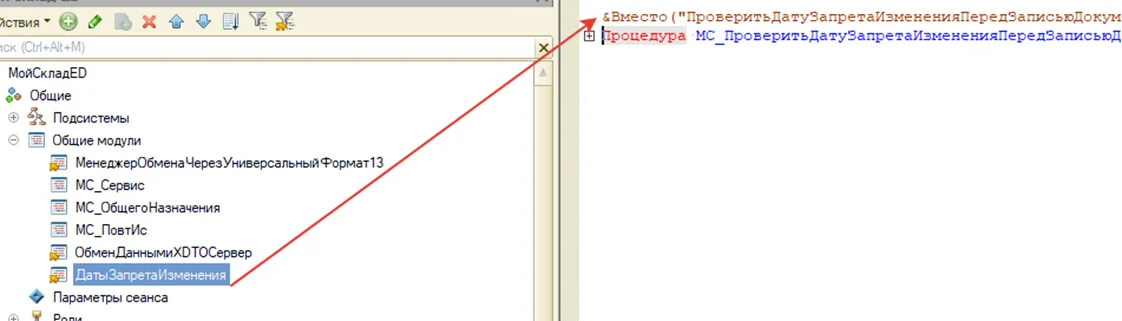
Если такое поведение мешает, проверку можно отключить. Для этого в конфигураторе 1С откройте заимствованный модуль расширения ДатыЗапретаИзменения и закомментируйте строку:
&Вместо("ПроверитьДатуЗапретаИзмененияПередЗаписьюДокумента")